Voor 17:00 besteld, morgen in huis
Écht de aller laagste prijs!
2 jaar garantie, ook op accu
Gratis verzending NL en BE
Kies voor duurzaam

Zo sluit je je iPhone het slimst aan op je scherm
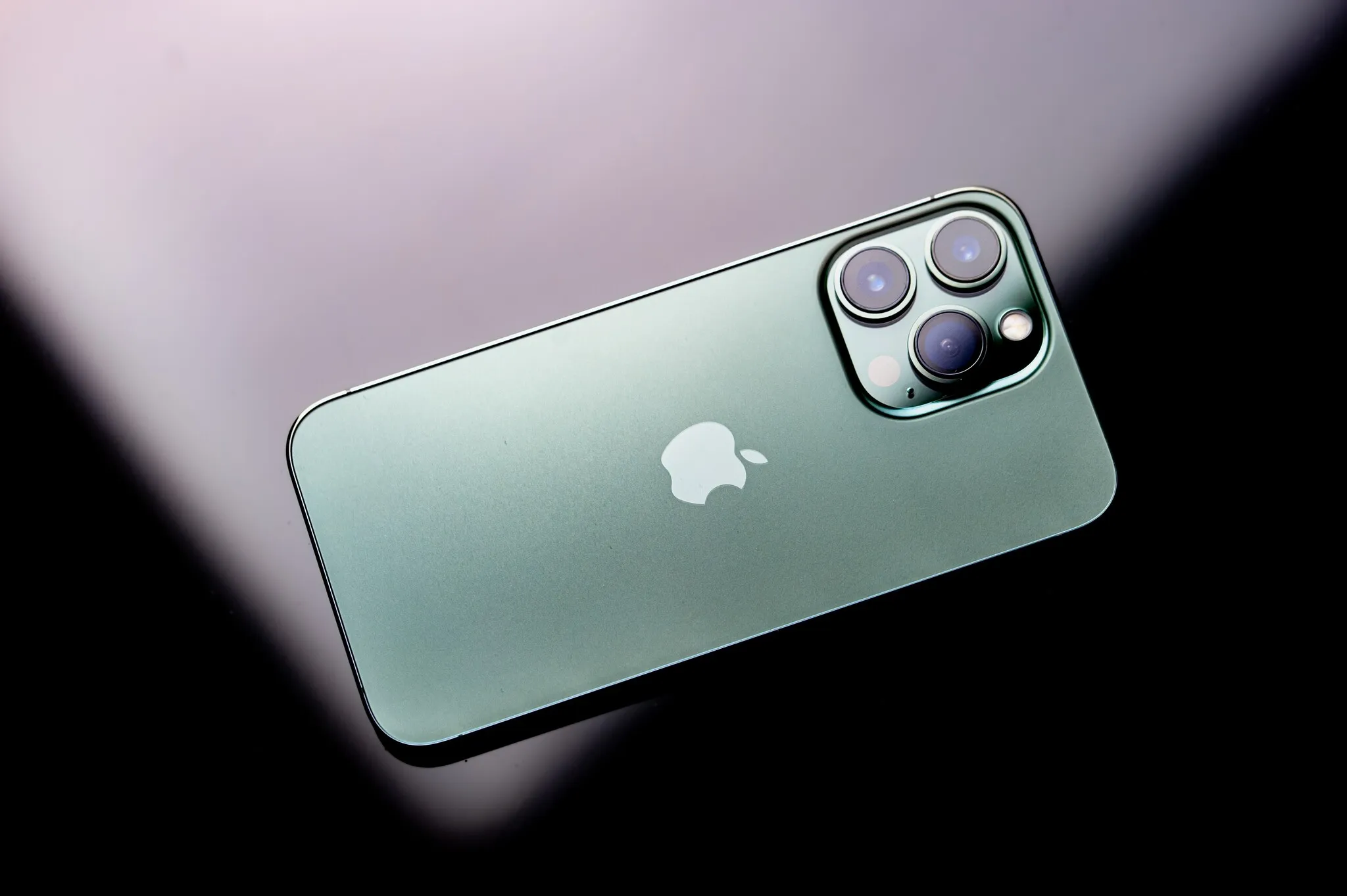
Zo sluit je je iPhone het slimst aan op je scherm
Foto’s van je iPhone bekijken op de televisie, een presentatie tonen op een beamer of een video afspelen op een monitor: met de juiste verbinding kan het allemaal. Toch geeft niet iedere kabel beeld, ook als de stekker gewoon past. Bij een iPhone maakt het verschil of je toestel Lightning of USB-C heeft en of het model video-uitvoer ondersteunt. HDMI brengt beeld en geluid naar je scherm, terwijl USB-C verschillende functies kan combineren. Welke aansluiting het beste past, hangt af van je iPhone, je scherm, een geschikte hdmi kabel en wat je wilt laten zien.

HDMI bepaalt de beeldkwaliteit van je iPhone

HDMI zit op veel televisies, monitoren en beamers. Via één kabel gaan beeld en geluid naar het scherm. Je iPhone heeft zelf geen HDMI-poort, dus je gebruikt een passende adapter of een kabel die USB-C omzet naar HDMI. Welke oplossing werkt, hangt af van de aansluiting en mogelijkheden van je toestel.

Bij een iPhone met Lightning gebruik je een Lightning-naar-digitale-AV-adapter met een HDMI-kabel. De adapter van Apple ondersteunt maximaal 1080p HD. Dat is geschikt voor foto’s, presentaties en video’s op een groter scherm. Een 4K-televisie verhoogt de uitvoerresolutie van deze adapter niet.

Ondersteunt je iPhone video via USB-C, dan kun je met een geschikte HDMI 2.0-adapter of -kabel maximaal 4K bij 60 Hz weergeven. Ook de televisie of monitor moet dat ondersteunen. Zo kun je bijvoorbeeld je eigen 4K-video’s op een groot scherm bekijken, met de beeldkwaliteit die de hele verbinding aankan.

Let bij een adapter op de opgegeven resolutie én verversingssnelheid. Een model dat alleen 4K bij 30 Hz ondersteunt, geeft beweging minder vloeiend weer dan een verbinding op 60 Hz. Een HDMI 2.1-adapter of een televisie met 120 Hz verhoogt de maximale 4K-uitvoer van een geschikte iPhone niet naar 120 Hz.

De HDMI-kabel moet dezelfde beeldinstellingen aankunnen als de adapter en het scherm. Voor 4K bij 60 Hz kun je een Premium High Speed HDMI-kabel gebruiken. Controleer bij ontbrekend of wegvallend beeld ook de gekozen HDMI-ingang op je televisie en probeer zo nodig een andere kabel of poort.

USB C vraagt om ondersteuning voor video

USB-C is de ovale aansluiting op veel nieuwere iPhones. Je kunt daarmee opladen en gegevens overzetten, maar video-uitvoer is niet op elk model beschikbaar. De iPhone 15-serie ondersteunt bijvoorbeeld wel een extern scherm via USB-C, terwijl de iPhone 16e dat niet doet. Controleer daarom altijd de specificaties van jouw toestel voordat je een kabel of adapter kiest.

Voor een rechtstreekse verbinding met een USB-C-monitor gebruikt een geschikte iPhone DisplayPort. Ook de kabel moet beeldoverdracht ondersteunen. Een kabel die alleen is bedoeld voor opladen en eenvoudige gegevensoverdracht is daarvoor niet voldoende. De meegeleverde iPhone-laadkabel is dus niet vanzelfsprekend een geschikte beeldkabel. Kijk expliciet naar ondersteuning voor video en de gewenste resolutie.

Een geschikte USB-C-monitor kan het beeld van je iPhone weergeven en het toestel tegelijk opladen. Dat is handig als je langere tijd foto’s bekijkt of een presentatie geeft. Gebruik hiervoor een usb c kabel die zowel video als het benodigde laadvermogen ondersteunt. Controleer ook of de USB-C-ingang van de monitor beeld accepteert en stroom aan je iPhone kan leveren.

Heeft je scherm alleen HDMI, dan gebruik je bij een geschikte iPhone een USB-C-naar-HDMI-adapter of -kabel. Wil je tijdens het kijken opladen, kies dan een adapter met een aparte USB-C-laadaansluiting. Controleer of die laadondersteuning biedt en of de adapter de gewenste beeldinstellingen ondersteunt. Alleen een passende stekker is geen garantie voor een werkende verbinding.

De kabelkeuze per gebruik

Voor foto’s en presentaties is een stabiele verbinding vaak belangrijker dan de hoogste resolutie. Een iPhone met Lightning kan via de juiste AV-adapter prima een presentatie in 1080p tonen. Met een geschikte USB-C-iPhone kun je ook rechtstreeks een USB-C-monitor aansluiten. Controleer bij een beamer vooraf welke ingang beschikbaar is, zodat je de juiste adapter meeneemt.

Voor films en series op de televisie is HDMI een praktische keuze, omdat beeld en geluid samen worden doorgegeven. Controleer wel of de gebruikte streamingapp weergave via een adapter ondersteunt. Voor beschermd videomateriaal kan HDCP vereist zijn. Ook met de juiste kabel kan een app de weergave op een extern scherm beperken.

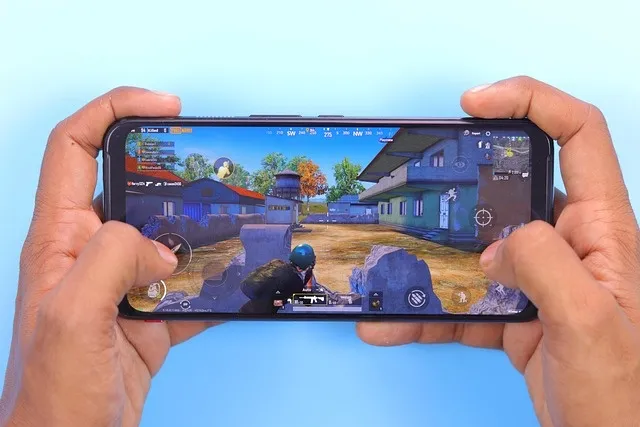
Bij gamen vanaf je iPhone is de verversingssnelheid van het externe beeld belangrijk. Houd bij een geschikte USB-C-verbinding rekening met maximaal 4K bij 60 Hz. Ook als je iPhone zelf een ProMotion-scherm heeft, betekent dit niet dat een aangesloten televisie hetzelfde tempo haalt. De game en de gekozen beeldinstellingen bepalen mede hoe soepel het spelen aanvoelt.

Bekijk je iPhone, adapter, kabel en scherm daarom als één geheel. Een kabel met hoge specificaties kan de beperkingen van je toestel of adapter niet opheffen. Controleer eerst de video-ondersteuning van je iPhone en stem de rest daarop af. Zo kies je een verbinding die past bij wat je op het grote scherm wilt doen.

Gerelateerde artikelen

  • Pagina van